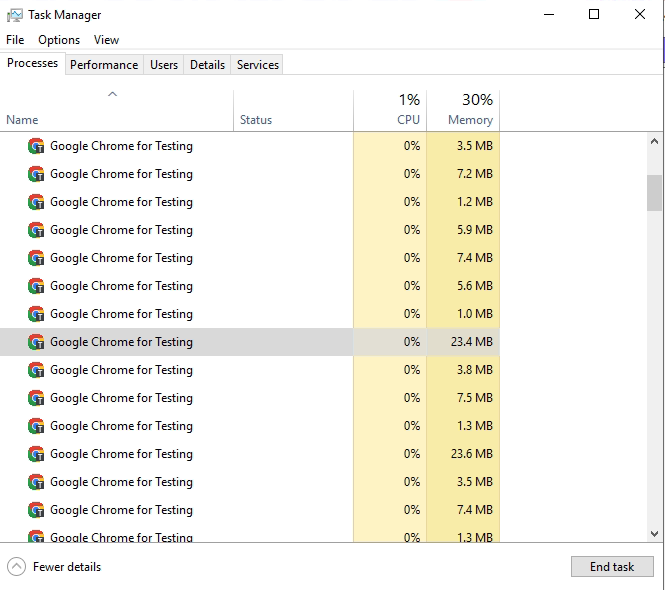
การปิด Google Chrome ใน Task Manager
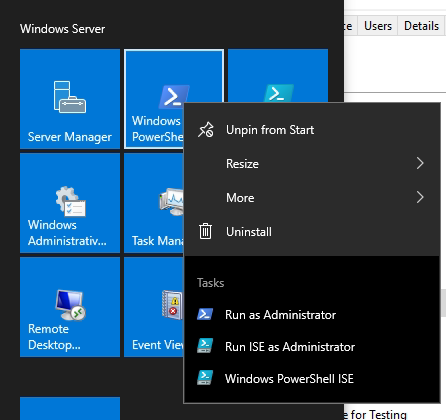
เปิด Windows PowerShell ด้วยสิทธิ Run as Administrator
รันคำสั่ง
Stop-Process -Name chrome -Force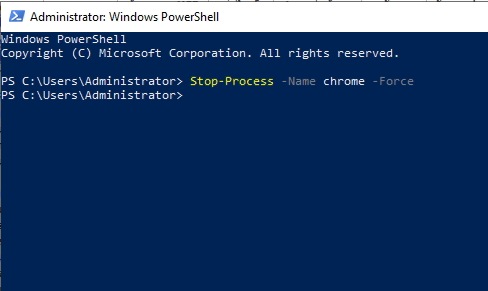
ใช้ Task Scheduler รันคำสั่งอัตโนมัติทุกวัน
คุณสามารถทำได้โดยใช้ Task Scheduler (ตัวกำหนดเวลางาน) ใน Windows โดยมีวิธีดังนี้:
วิธีที่ 1: ผ่าน Task Scheduler GUI
- เปิด Task Scheduler
- กด
Win + Rพิมพ์taskschd.mscแล้วกด Enter
- สร้างงานใหม่
- คลิก Create Task ทางขวามือ
- ตั้งค่าทั่วไป (General)
- ชื่อ:
Stop Chrome at 3 AM - เลือก Run whether user is logged on or not
- เลือก Run with highest privileges (ถ้าต้องการ)
- ตั้งเวลา (Triggers)
- คลิก New…
- ตั้งค่า:
- Begin the task: On a schedule
- ตั้งเวลา 3:00 AM
- ตั้งให้ทำ Daily
- คลิก OK
- กำหนดการทำงาน (Actions)
- คลิก New…
- Action: Start a program
- Program/script:
powershell.exe - Arguments:
-Command "Stop-Process -Name chrome -Force -ErrorAction SilentlyContinue" - คลิก OK
- ตั้งค่าเพิ่มเติม (Conditions)
- ยกเลิกเลือก Start the task only if the computer is on AC power (ถ้าใช้แล็ปท็อปและต้องการให้ทำงานทุกวัน)
- คลิก OK และใส่รหัสผ่าน (ถ้ามี)
วิธีที่ 2: ผ่าน PowerShell (สร้างด้วยคำสั่งเดียว)
เปิด PowerShell แบบผู้ดูแลระบบ แล้วรัน:
$action = New-ScheduledTaskAction -Execute "powershell.exe" -Argument "-Command `"Stop-Process -Name chrome -Force -ErrorAction SilentlyContinue`""
$trigger = New-ScheduledTaskTrigger -Daily -At "03:00AM"
$principal = New-ScheduledTaskPrincipal -UserId "$env:USERNAME" -LogonType Password -RunLevel Highest
$settings = New-ScheduledTaskSettingsSet -AllowStartIfOnBatteries -DontStopIfGoingOnBatteries

Register-ScheduledTask -TaskName "Stop Chrome at 3 AM" -Action $action -Trigger $trigger -Principal $principal -Settings $settings -Force
ข้อควรระวัง:
- จะมีหน้าต่าง PowerShell กระพริบทุกครั้งที่รัน (สามารถซ่อนได้โดยเพิ่ม
-WindowStyle Hiddenใน Arguments) - ตรวจสอบว่าไม่มี Chrome ที่มีงานสำคัญค้างอยู่
- สามารถตรวจสอบงานที่สร้างแล้วได้ใน Task Scheduler Library
ใช้ Task Scheduler เปิด Chrome Remote debugging อัตโนมัติทุกวัน
- เปิด Task Scheduler
- กด
Win + Rพิมพ์taskschd.mscแล้วกด Enter
- สร้างงานใหม่
- คลิก Create Task ทางขวามือ
- ตั้งค่าทั่วไป (General)
- ชื่อ:
Start Chrome Remote debugging at 3 AM - เลือก Run whether user is logged on or not
- เลือก Run with highest privileges (ถ้าต้องการ)
- ตั้งเวลา (Triggers)
- คลิก New…
- ตั้งค่า:
- Begin the task: On a schedule
- ตั้งเวลา 3:01 AM
- ตั้งให้ทำ Daily
- คลิก OK
- กำหนดการทำงาน (Actions)
- คลิก New…
- Action: Start a program
- Program/script:
"C:\Program Files\Google\Chrome\Application\chrome.exe" - Arguments:
--remote-debugging-port=9222 --user-data-dir="C:\chrome_dev_profile" - คลิก OK
"C:\Program Files\Google\Chrome\Application\chrome.exe" --remote-debugging-port=9222 --user-data-dir="C:\chrome_dev_profile"